Pragmata: como resolver crashes e erro fatal D3D no PC desativando overclock e editando o config.ini passo a passo
Jogos criados com a RE Engine podem travar por conflito com overclock ou mudanças dinâmicas de recursos — veja como contornar
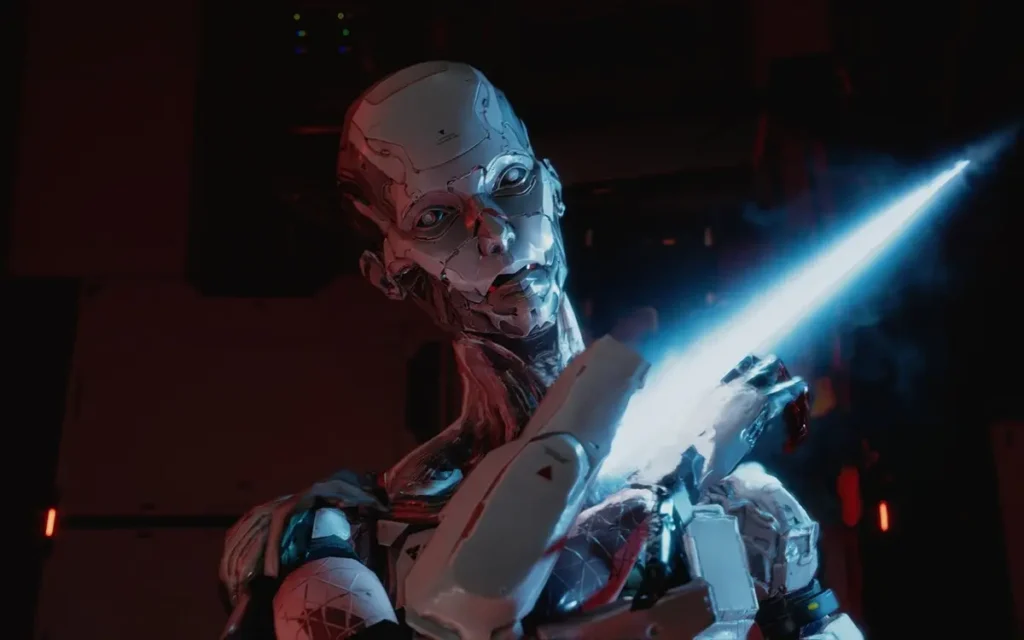
Alguns jogadores de Pragmata no PC têm enfrentado crashes que acontecem antes mesmo do carregamento completo do jogo, incluindo mensagens de erro fatal relacionadas ao D3D. Os relatos apontam que o problema aparece, em especial, ao ativar Path Tracing ou ao mexer em opções de Frame Generation pelo menu interno. Em outros casos, o travamento ocorre sem alteração visível nas opções gráficas, indicando possível conflito de hardware.
Por que isso acontece
Títulos desenvolvidos com a RE Engine demonstram sensibilidade a overclocks de GPU e a ferramentas de monitoramento/ajuste como MSI Afterburner. Em lançamentos anteriores da RE Engine (como Resident Evil Requiem e Monster Hunter Wilds) já houve registros de comportamentos semelhantes. A troca dinâmica de recursos — por exemplo, ligar Path Tracing ou Frame Generation enquanto o jogo está rodando — pode instabilizar a inicialização do motor gráfico e gerar falhas fatais de D3D.
Primeira medida: desative qualquer overclock e feche ferramentas de ajuste
- Retorne o clock da GPU aos valores de fábrica: use o software que aplicou o overclock (MSI Afterburner, EVGA Precision, etc.) ou restaure as configurações na BIOS.
- Feche programas de monitoramento e sobreposição (MSI Afterburner, RivaTuner, overlays de streaming, etc.).
- Atualize drivers da placa de vídeo para a versão mais recente disponível, preferencialmente a que contém suporte explícito para Pragmata.
Em muitos casos, essa ação resolve a maior parte dos crashes relatados.
Se o menu trava: edite o arquivo config.ini manualmente
Quando a interface do jogo trava ao alterar Path Tracing ou Frame Generation, a solução é forçar as opções desejadas antes da inicialização, editando o arquivo de configuração do jogo:
- Abra a biblioteca do Steam e clique com o botão direito sobre Pragmata.
- Selecione Gerenciar e depois Ver arquivos locais para abrir a pasta de instalação.
- Localize o arquivo config.ini dentro do diretório do jogo. Antes de editar, faça uma cópia de segurança do arquivo.
- Abra config.ini com o Bloco de Notas (Notepad) e procure pelas entradas relacionadas a Path Tracing e Frame Generation.
- Altere essas entradas para desativadas (por exemplo, definir como “off”, “0” ou “false”, conforme o formato presente no arquivo). Salve o arquivo.
- Reinicie o jogo para que o motor carregue com os parâmetros já definidos.
Essa edição contorna falhas que ocorrem quando as opções são trocadas em tempo real pelo menu do jogo.
Observações finais e relatos
Embora essas medidas resolvam muitos casos, nem todos os PCs afetados terão o mesmo comportamento — conflitos de hardware específicos podem exigir diagnósticos adicionais. Em experiência prática durante testes para reportagens, houve situações em que o jogo rodou sem problemas mesmo com overclock elevado (teste feito em uma GeForce RTX 5070 Ti com Path Tracing em versão pré-lançamento e sem driver específico), mas isso não elimina a necessidade de seguir as recomendações para quem enfrenta crashes.
Se você teve problemas ou conseguiu resolver a falha com outro procedimento, compartilhe sua experiência. As informações acima foram compiladas a partir de relatos e do resumo publicado pelo WCCFtech, com foco em instruções práticas para contornar os crashes de Pragmata no PC.
Fonte: WCCFtech